# Instalación

## Descargar

Antes de comenzar necesitas tener el archivo de instalación, si no cuentas con el puedes descargarlo a través del siguiente [**link**](https://raw.githubusercontent.com/MICROSIDE-TECHNOLOGY/microside_download_archive/main/Tools/X-TRAINER%20Suite/X-TRAINER%20Suite%20Setup.zip).

<table data-card-size="large" data-column-title-hidden data-view="cards" data-full-width="false"><thead><tr><th align="center"></th><th data-hidden data-card-target data-type="content-ref"></th></tr></thead><tbody><tr><td align="center"><mark style="color:green;"><strong>Descargar Software X-TRAINER Suite v1.0</strong></mark></td><td><a href="https://raw.githubusercontent.com/MICROSIDE-TECHNOLOGY/microside_download_archive/main/Tools/X-TRAINER%20Suite/X-TRAINER%20Suite%20Setup.zip">https://raw.githubusercontent.com/MICROSIDE-TECHNOLOGY/microside_download_archive/main/Tools/X-TRAINER%20Suite/X-TRAINER%20Suite%20Setup.zip</a></td></tr></tbody></table>

{% hint style="warning" %}
**Nota:** El Software X-TRAINER Suite v1.0 solo es compatible con sistema operativo **Windows** 8.1 o posterior.
{% endhint %}

{% hint style="danger" %}

## **Error de instalación en Windows 11** ⚠️

Windows 11 puede bloquear la instalación del software mostrando la siguiente advertencia:

<img src="https://177299348-files.gitbook.io/~/files/v0/b/gitbook-x-prod.appspot.com/o/spaces%2FbyV2zAlQAiqg46a3Lr8z%2Fuploads%2FhW2qAeCb5IOGt6JXOSzB%2FError%20al%20instalar%20Software_%20Microside.jpeg?alt=media&#x26;token=8d429162-a273-46c4-8aed-5d0ad9eec26d" alt="" data-size="original">

Esto ocurre porque **Windows está bloqueando la instalación de aplicaciones que no están firmadas digitalmente**, como medida de seguridad.\
En algunos equipos, esta protección viene activada por defecto mediante una función llamada **Control Inteligente de Aplicaciones (Smart App Control)**.

Nuestros softwares **son seguros**, pero **Windows los bloquea automáticamente** si esta opción está habilitada.

#### ¿Cómo solucionarlo?

1. En la barra de búsqueda de Windows escribe **“Control de aplicaciones y navegador”**.
2. Entra a **Control inteligente de aplicaciones**.
3. Selecciona **Desactivado**.

<img src="https://177299348-files.gitbook.io/~/files/v0/b/gitbook-x-prod.appspot.com/o/spaces%2FbyV2zAlQAiqg46a3Lr8z%2Fuploads%2FfAqsprtBdySa68Y4P0B0%2FDesactivar%20Control%20Inteligente%20de%20Aplicaciones_Error%20al%20instalar%20software_Microside.webp?alt=media&#x26;token=80cd684f-2d70-4398-8b38-fe742d8afce2" alt="" data-size="original">

4. Saldrá un cuadro de confirmación, selecciona **"Si, estoy seguro"**
5. Vuelve a ejecutar el instalador.
   {% endhint %}

## **Instalar**

1. Al descargar el software obtendrás un archivo comprimido .zip
<figure><img src="https://177299348-files.gitbook.io/~/files/v0/b/gitbook-x-prod.appspot.com/o/spaces%2FbyV2zAlQAiqg46a3Lr8z%2Fuploads%2FyGYzx65tjbXmXfTjLJzU%2FInstalacion_X-TRAINER%20Suite_Microside_2.png?alt=media&#x26;token=7df5f700-eb5c-420c-bf71-a9623465db8d" alt="" width="203"><figcaption></figcaption></figure>

2. Da clic derecho en el archivo y en ***Extraer aquí***, te quedará un archivo de instalación.

<figure><img src="https://177299348-files.gitbook.io/~/files/v0/b/gitbook-x-prod.appspot.com/o/spaces%2FbyV2zAlQAiqg46a3Lr8z%2Fuploads%2FiZnW2Cgo52Mqa92YRZ0j%2FInstalacion_X-TRAINER%20Suite_Microside_1.png?alt=media&#x26;token=23f4be55-fb4d-4375-a63e-6fdbf2401490" alt="" width="205"><figcaption></figcaption></figure>

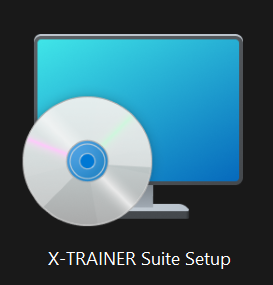
3. Da doble clic en el instalador para ejecutarlo, posteriormente da clic en ***Siguiente >***.

<figure><img src="https://177299348-files.gitbook.io/~/files/v0/b/gitbook-x-prod.appspot.com/o/spaces%2FbyV2zAlQAiqg46a3Lr8z%2Fuploads%2FnPO6XHLlQWYlznoiEgsh%2FInstalacion_X-TRAINER%20Suite_Microside_3.png?alt=media&#x26;token=1c1d4878-4642-440a-8e8a-02cacdcd6f59" alt="Instalador_MICROSIDE_01-1" width="563"><figcaption></figcaption></figure>

4. Selecciona la carpeta donde se instalará y luego da clic en ***Siguiente*** ***>***.

<figure><img src="https://177299348-files.gitbook.io/~/files/v0/b/gitbook-x-prod.appspot.com/o/spaces%2FbyV2zAlQAiqg46a3Lr8z%2Fuploads%2Fbz2Bw0xrx3bxkpaw3TIy%2FInstalacion_X-TRAINER%20Suite_Microside_4.png?alt=media&#x26;token=286bb5de-169e-47b1-8578-c43dabf4d096" alt="Instalador_MICROSIDE_02" width="563"><figcaption></figcaption></figure>

5. Da clic en ***Siguiente*** ***>*** para confirmar la instalación y empezar a instalar el software.

<figure><img src="https://177299348-files.gitbook.io/~/files/v0/b/gitbook-x-prod.appspot.com/o/spaces%2FbyV2zAlQAiqg46a3Lr8z%2Fuploads%2FLrZhWBaBGarN2pKvsQsk%2FInstalacion_X-TRAINER%20Suite_Microside_5.png?alt=media&#x26;token=567dd9d7-07c5-466a-8933-5e7e0620f242" alt="Instalador_MICROSIDE_03" width="563"><figcaption></figcaption></figure>

6. Por último, una vez finalizada la instalación da clic en ***Cerrar***.

<figure><img src="https://177299348-files.gitbook.io/~/files/v0/b/gitbook-x-prod.appspot.com/o/spaces%2FbyV2zAlQAiqg46a3Lr8z%2Fuploads%2Fm1ZJnsqwWyHl5K98HZx7%2FInstalacion_X-TRAINER%20Suite_Microside_6.png?alt=media&#x26;token=4ca669eb-8580-4fb8-bbd8-953090729654" alt="Instalador_MICROSIDE_04" width="563"><figcaption></figcaption></figure>

{% hint style="success" %}
¡Listo! Ahora ya tienes instalado el Software X-TRAINER Suite v1.0.
{% endhint %}
