# XCU - Programador PICs
1. Ejecuta el Software MICROSIDE v1.0.
{% hint style="warning" %}
**Requisitos:**
* Módulo programador XCU en modo **MCU**.
* Sistema operativo Windows 8.1 o posterior.
* El módulo programador XCU se puede utilizar:\
\- Conectado al puerto ICSP del adaptador X-ZIF.\
\- Conectado a un puerto ICSP directo en la tarjeta de desarrollo.
{% endhint %}
{% hint style="danger" %}
En **versiones anteriores** del módulo **XCU**, el modo **MCU** se encuentra identificado como **PIC** mientras que el modo **COM** se encuentra como **ARD**.
{% endhint %}
{% hint style="danger" %}
## **Error de instalación en Windows 11** ⚠️
Windows 11 puede bloquear la instalación del software mostrando la siguiente advertencia:
Esto ocurre porque **Windows está bloqueando la instalación de aplicaciones que no están firmadas digitalmente**, como medida de seguridad.\
En algunos equipos, esta protección viene activada por defecto mediante una función llamada **Control Inteligente de Aplicaciones (Smart App Control)**.
Nuestros softwares **son seguros**, pero **Windows los bloquea automáticamente** si esta opción está habilitada.
#### ¿Cómo solucionarlo?
1. En la barra de búsqueda de Windows escribe **“Control de aplicaciones y navegador”**.
2. Entra a **Control inteligente de aplicaciones**.
3. Selecciona **Desactivado**.
4. Saldrá un cuadro de confirmación, selecciona **"Si, estoy seguro"**
5. Vuelve a ejecutar el instalador.
{% endhint %}
2. Conecta tu módulo programador XCU en modo MCU a la computadora a través del cable USB y al puerto ICSP del adaptador o tarjeta a programar.
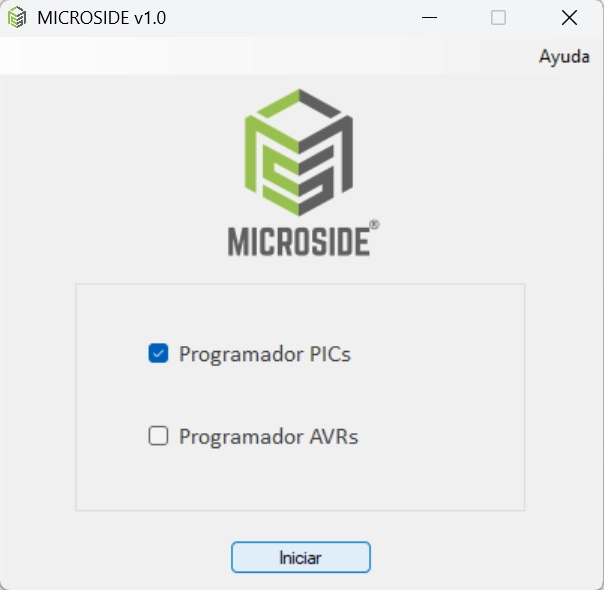
3. Marca la casilla ***Programador PICs*** y da clic en ***Iniciar**.*
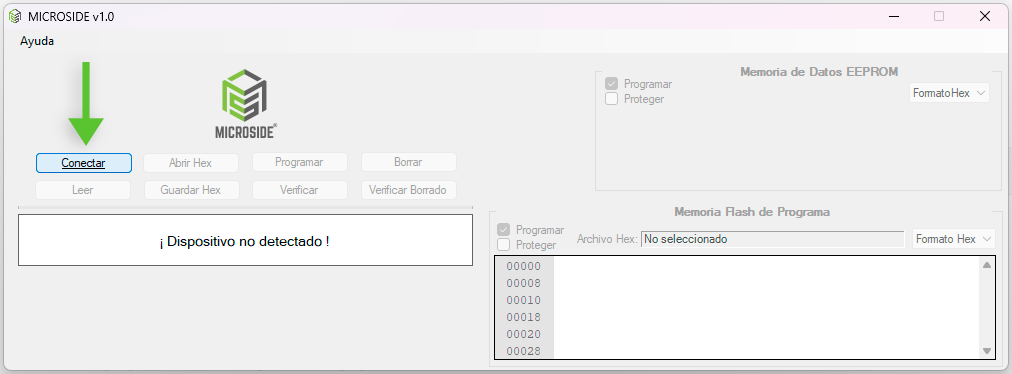
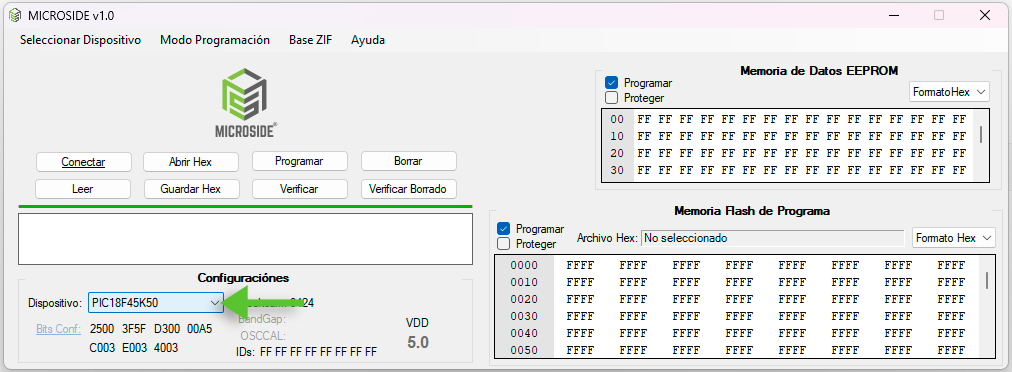
4. Aparecerá la siguiente ventana, da clic en ***Conectar*** para entrar en modo programador.
{% hint style="success" %}
Al momento de dar clic en ***Conectar***, el programa detectará automáticamente el PIC.
{% endhint %}
{% hint style="warning" %}
**Nota:** Algunos PICs no son compatibles con “Auto-Detect”, si no se detecta el PIC automáticamente entonces se tendrá que hacer manualmente.
Para detectar el PIC manualmente dirígete al siguiente apartado:
#### [Detección manual del PIC](#deteccion-manual-del-pic-1)
{% endhint %}
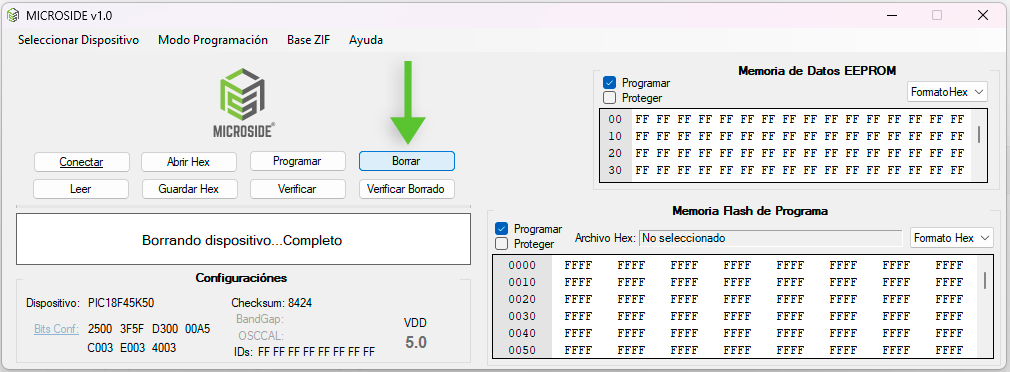
5. Una vez detectado el microcontrolador es recomendable borrarlo antes de programarlo, para ello da clic en el botón ***Borrar**.*
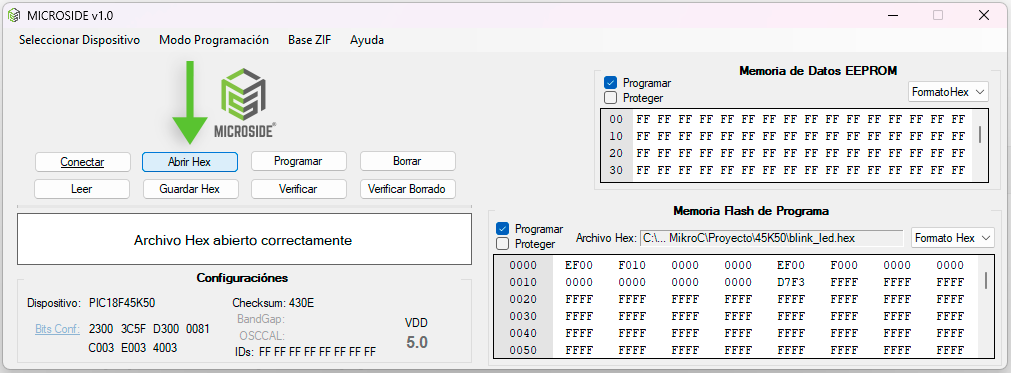
6. Ahora da clic en ***Abrir Hex*** y carga el archivo .hex de tu código fuente.
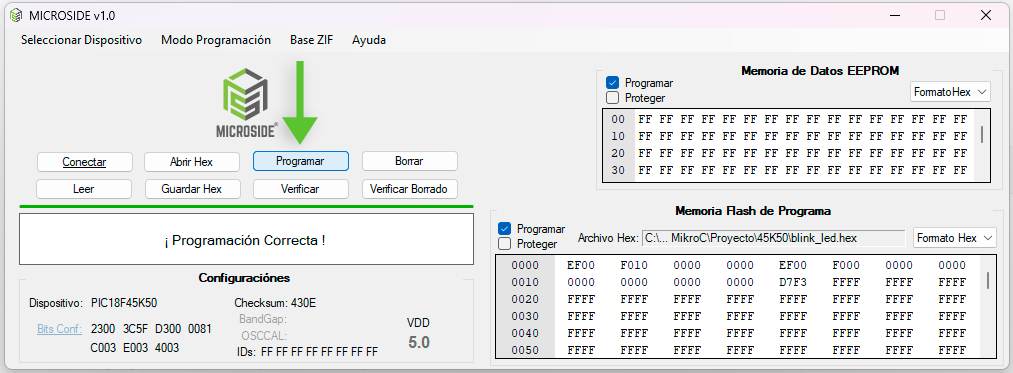
7. Por último, da clic en ***Programar***.
8. Al finalizar, se mostrará el mensaje "**¡ Programación Correcta !**".
### **Apartados del software**
#### *- Base ZIF*
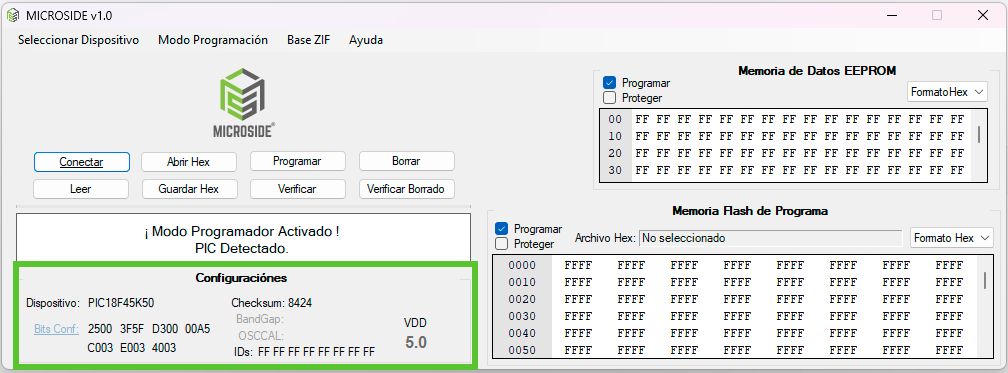
En el menú superior, se tiene la opción ***Base ZIF***, en ella puedes observar de manera gráfica como colocar de manera correcta tu microcontrolador en la base ZIF dependiendo la familia o número de pines.
#### ***- Memoria de datos EEPROM***
En la parte superior derecha de la ventana principal se encuentra el apartado ***Memoria de Datos EEPROM***, en el cual puedes observar los datos a programar de dicha memoria en tu microcontrolador.
{% hint style="info" %}
El apartado cuenta con dos casillas que te permite ***Programar*** y ***Proteger*** la memoria EEPROM.
{% endhint %}
#### ***- Memoria flash***
En la parte inferior derecha se encuentra el apartado ***Memoria Flash de Programa*** con el cual puedes tener una vista previa del archivo .hex que has seleccionado para grabar en el microcontrolador.
{% hint style="info" %}
El apartado cuenta con dos casillas que te permite ***Programar*** y ***Proteger*** la memoria Flash, también es posible ver la dirección del archivo .hex seleccionado.
{% endhint %}
#### ***- Configuraciones***
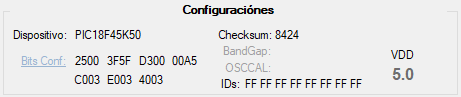
En la parte inferior izquierda se tiene el apartado ***Configuraciones*** en el cual puedes observar las diferentes propiedades del microcontrolador.
#### ***- Estados del software***
Arriba del apartado ***Configuraciones*** se puede observar una ventana para conocer los diferentes estados del software en la programación del microcontrolador.
#### ***- Botones principales***
En la parte media del lado izquierdo se encuentran los botones principales que te ayudan en el proceso de programación del microcontrolador.
**Funciones:**
* **Conectar –** Realiza la comunicación con el programador para detectar el microcontrolador a programar.
* **Abrir Hex –** Importa una archivo .hex para grabar en el microcontrolador.
* **Programar –** Graba el archivo .hex en la memoria del microcontrolador.
* **Borrar –** Borra la memoria del microcontrolador.
* **Leer –** Realiza la lectura de la memoria EEPROM.
* **Guardar Hex –** Exporta un archivo .hex del programa que se encuentra en el microcontrolador.
* **Verificar –** Realiza la comparación del programa seleccionado con el que se encuentra cargado en el microcontrolador.
* **Verificar Borrado –** Verifica el borrado de los datos del microcontrolador.
### Detección manual del PIC
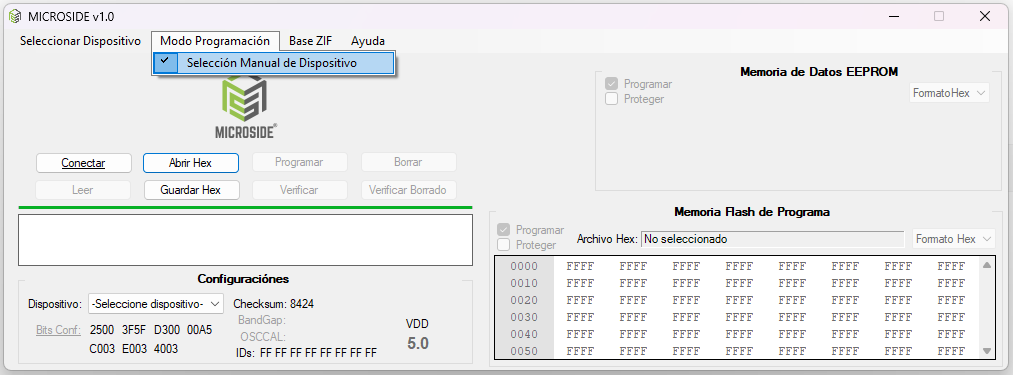
1. Una vez habilitado el modo programador, ve al menú superior, da clic en ***Modo Programación*** y clic en ***Selección Manual de Dispositivo**.*
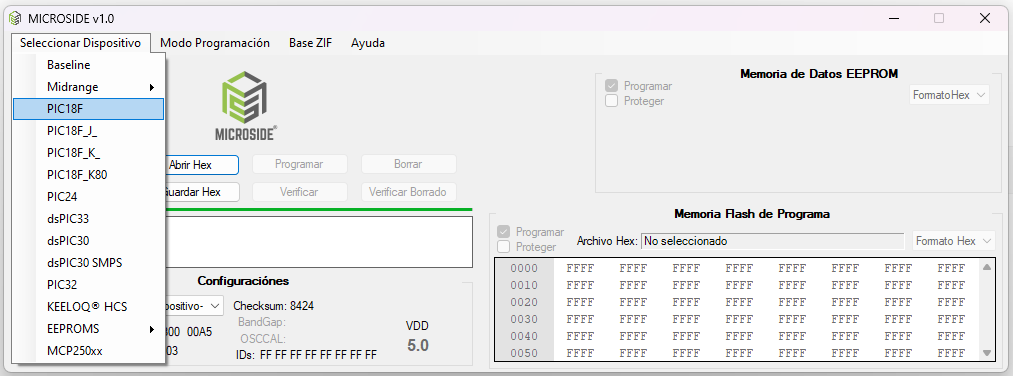
2. Dirígete al apartado ***Seleccionar Dispositivo*** y da clic en la familia del modelo de PIC a programar.
3. Por último, busca y selecciona el modelo del PIC en el apartado de ***Dispositivo***, ubicado en la sección inferior ***Configuraciones***.
 Esto ocurre porque **Windows está bloqueando la instalación de aplicaciones que no están firmadas digitalmente**, como medida de seguridad.\
En algunos equipos, esta protección viene activada por defecto mediante una función llamada **Control Inteligente de Aplicaciones (Smart App Control)**.
Nuestros softwares **son seguros**, pero **Windows los bloquea automáticamente** si esta opción está habilitada.
#### ¿Cómo solucionarlo?
1. En la barra de búsqueda de Windows escribe **“Control de aplicaciones y navegador”**.
2. Entra a **Control inteligente de aplicaciones**.
3. Selecciona **Desactivado**.
Esto ocurre porque **Windows está bloqueando la instalación de aplicaciones que no están firmadas digitalmente**, como medida de seguridad.\
En algunos equipos, esta protección viene activada por defecto mediante una función llamada **Control Inteligente de Aplicaciones (Smart App Control)**.
Nuestros softwares **son seguros**, pero **Windows los bloquea automáticamente** si esta opción está habilitada.
#### ¿Cómo solucionarlo?
1. En la barra de búsqueda de Windows escribe **“Control de aplicaciones y navegador”**.
2. Entra a **Control inteligente de aplicaciones**.
3. Selecciona **Desactivado**.
 4. Saldrá un cuadro de confirmación, selecciona **"Si, estoy seguro"**
5. Vuelve a ejecutar el instalador.
{% endhint %}
4. Saldrá un cuadro de confirmación, selecciona **"Si, estoy seguro"**
5. Vuelve a ejecutar el instalador.
{% endhint %}