> For the complete documentation index, see [llms.txt](https://docs.microside.com/llms.txt). Markdown versions of documentation pages are available by appending `.md` to page URLs; this page is available as [Markdown](https://docs.microside.com/programadores-pics-and-avrs/software-microside-v1.0/terminal-serial-com-tcp.md).
# Terminal Serial COM/TCP
La *T**erminal Serial COM/TCP*** del *Software MICROSIDE v1.0* es una herramienta de propósito general para la comunicación con diferentes dispositivos, en ella se encuentran diversas funciones que ayudan a tener una mejor productividad como la posibilidad de abrir varios puertos a la vez.
1. Ejecuta el Software MICROSIDE v1.0.
{% hint style="warning" %}
**Requisitos:**
* Módulo programador XCU en modo **COM**.
* Velocidad máxima de comunicación: 115,200 bps.
* Sistema operativo Windows 8.1 o posterior.
{% endhint %}
{% hint style="danger" %}
En **versiones anteriores** del módulo **XCU**, el modo **MCU** se encuentra identificado como **PIC** mientras que el modo **COM** se encuentra como **ARD**.
{% endhint %}
2. Conecta tu módulo programador XCU en modo COM a la computadora a través del cable USB.
3. Marca la casilla ***Terminal Serial COM/TCP*** y da clic en ***Iniciar**.*
4. Aparecerá la ventana principal, en ella puedes ver el menú superior y sus diversas opciones.
#### **Funciones:**
* **Agregar Puerto –** Abre una ventana de configuración para añadir y configurar un puerto de comunicación serial o TCP.
* **Cerrar Puerto –** Cierra la pestaña actual del puerto de comunicación.
* **Ayuda –** Abre una página web donde se encuentran los manuales de usuario e información sobre el software.
5. Por último, conoce algunos ejemplos de comunicación y sus apartados.
### **Comunicación Serial**
1. Una vez conectado el módulo programador XCU a la computadora, localiza el puerto COM habilitado en el Administrador de dispositivos de tu sistema operativo.
2. En la ventana principal del software, da clic en ***Agregar Puerto** y* selecciona el puerto COM localizado en el apartado de ***Comunicación Serial***.
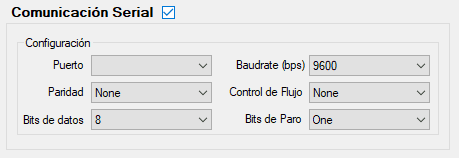
3. En el apartado también se encuentran diferentes opciones de configuración antes de agregar el puerto, modifica los parámetros en caso de requerir una configuración específica.
#### **Funciones:**
* **Puerto** **–** Muestra los puertos COM disponibles.
* **Paridad –** Determina la paridad.
* **Bits de datos** **–** Establece los bits de transmisión y recepción.
* **Baudrate (bps)** **–** Configura la velocidad de transmisión.
* **Control de flujo –** Configura el flujo de la transferencia.
* **Bits de paro** **–** Determina los bits de paro.
4. Una vez seleccionado y configurado el puerto da clic en ***OK***.
5. Aparecerá una nueva pestaña con el nombre del puerto agregado, para iniciar la comunicación serial con el dispositivo da clic en ***Conectar***.
6. Ya conectado, se habilitará el apartado ***Datos a enviar.***
7. En el puedes seleccionar el tipo de caracteres a enviar, agregar caracteres CR y/o LF al final de los datos y la opción de limpiar la ventana una vez que se envían los datos.
8. En el lado derecho también se habilitarán botones con diversas funciones:
#### **Funciones:**
* **Enviar -** Envía los datos escritos.
* **Agregar comando -** Guarda el comando escrito en la parte izquierda de la ventana para acceder posteriormente a el de forma rápida.
* **Exportar Datos -** Genera un archivo .txt con los datos obtenidos.
* **Limpiar -** Limpia la ventana en la cual se visualizan los datos enviados y recibidos.
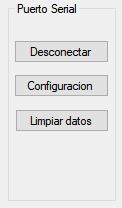
9. En el lado izquierdo se ubica el apartado ***Puerto Serial**,* en el se encuentra un conjunto de botones que ayudan a realizar la conexión y desconexión del puerto, entrar nuevamente a la ventana de configuración y la opción de limpiar la ventana en donde se escriben los datos a enviar.
10. Por último, en la ventana inferior puedes visualizar los datos que se envían y reciben a través del puerto serial con la opción de verlos en formato HEX + Ascii.
### **Comunicación RS485**
1. En la ventana principal del software se encuentra una casilla para activar el protocolo de comunicación ***RS485***.
2. El apartado tiene la opción de elegir el tipo de señal que va a recibir el pin control, puede ser **DTR** o **RTS** para una configuración half-duplex.
{% hint style="success" %}
DTR y RTS son pines de control que se encuentran en el módulo programador XCU y son utilizados para configurar el receptor (0) o emisor (1).
{% endhint %}
3. Al seleccionar la señal de control **DTR** aparece la casilla **DTR** marcada con un cuadro rojo, este cuadro indica el estado en el que se encuentra el pin.
{% hint style="info" %}
Rojo significa que el estado es 1 lógico y verde que el estado es 0 lógico.
{% endhint %}
4. Si se desmarca la casilla **DTR** el estado del pin cambia a 0 lógico para la recepción de datos.
5. Sucede lo mismo cuando se selecciona la señal de control **RTS**, por defecto está desmarcada la casilla en estado 0 lógico como receptor de datos.
6. Si marcas la casilla **RTS** cambia del estado a 1 lógico para realizar la transmisión de datos.
7. También se cuenta con retardos de inicio y fin, su principal función es evitar la pérdida de datos.\
Estos retardos van desde 5 a 100 milisegundos, además de tener la casilla ***Retardo Propagación***, que proporciona un retardo automático dependiendo del baud rate y número de caracteres del comando.
{% hint style="info" %}
Recuerda que el protocolo RS485 es unilateral, primero envía y luego recibe, no es posible enviar y recibir datos al mismo tiempo.
{% endhint %}
8. En el lado izquierdo se ubica el apartado ***Puerto Seria**l,* en el se encuentra un conjunto de botones que ayudan a realizar la conexión y desconexión del puerto, entrar nuevamente a la ventana de configuración y la opción de limpiar la ventana en donde se escriben los datos a enviar.
9. Por último, en la ventana inferior puedes visualizar los datos que se envían y reciben a través del puerto serial con la opción de verlos en formato HEX + Ascii.
### **Comunicación RS232**
Para una comunicación RS232 realiza los mismos pasos del ejemplo:
{% hint style="info" %}
Con el protocolo RS232 se puede realizar una transferencia de datos con distancias de hasta 15 metros sin distorsiones de señal.
{% endhint %}