> For the complete documentation index, see [llms.txt](https://docs.microside.com/llms.txt). Markdown versions of documentation pages are available by appending `.md` to page URLs; this page is available as [Markdown](https://docs.microside.com/practicas/pic-c-compiler-ccs/pic18f4550-or-pic18f45k50/22-comunicacion-serial-uart.md).
# 22 - Comunicación Serial UART
> **PIC C Compiler CCS**
>
> [**PIC18F4550 / PIC18F45K50**](https://docs.microside.com/practicas/pic-c-compiler-ccs/pic18f4550-or-pic18f45k50)
## **Introducción**
En esta práctica se implementa una comunicación serial UART (Universal Asynchronous Receiver-Transmitter) enviando comandos a través de una terminal serial (en este ejemplo se utiliza el software Hercules) para el control de encendido o apagado de un LED y revisar el estado de un push button.
## **Descripción**
En esta práctica se implementa una comunicación serial UART a 9600 baudios, usando la tarjeta **X-TRAINER** con el **PIC18F4550/PIC18F45K50**. Desde una terminal serial (en este ejemplo se utiliza el software Hercules), se envían y reciben datos por medio de un módulo convertidor USB a Serial UART. Para encender el LED incluido en la Tarjeta **X-TRAINER** se envía el número 1, si se desea apagar se envía el número 0. Para recibir el estado del botón BOOT, se envía el signo “?”, si el botón está presionado recibe el número 1, en caso contrario se recibe el número 0.
**Materiales:**
1 x Tarjeta **X-TRAINER**. [**Manuales**](https://docs.microside.com/tarjetas-de-desarrollo/x-trainer) | [**Comprar**](https://www.microside.com/shop/category/entrenadores-pic-1)
1 x Módulo Convertidor USB a Serial UART
1 x Protoboard de 830 puntos.
1 x Juego de cables Dupont.
1 x Cable micro USB.
**Software:**
Windows 8.1 o posterior.
PIC C Compiler v5.069 o posterior. [**Descarga**](http://www.ccsinfo.com/ccsfreedemo.php)
X-TRAINER Suite v1.0 [**Descarga**](https://raw.githubusercontent.com/MICROSIDE-TECHNOLOGY/microside_download_archive/main/Tools/X-TRAINER%20Suite/X-TRAINER%20Suite%20Setup.zip)
Software Hercules [**Descarga**](https://www.hw-group.com/software/hercules-setup-utility)
## **Procedimiento**
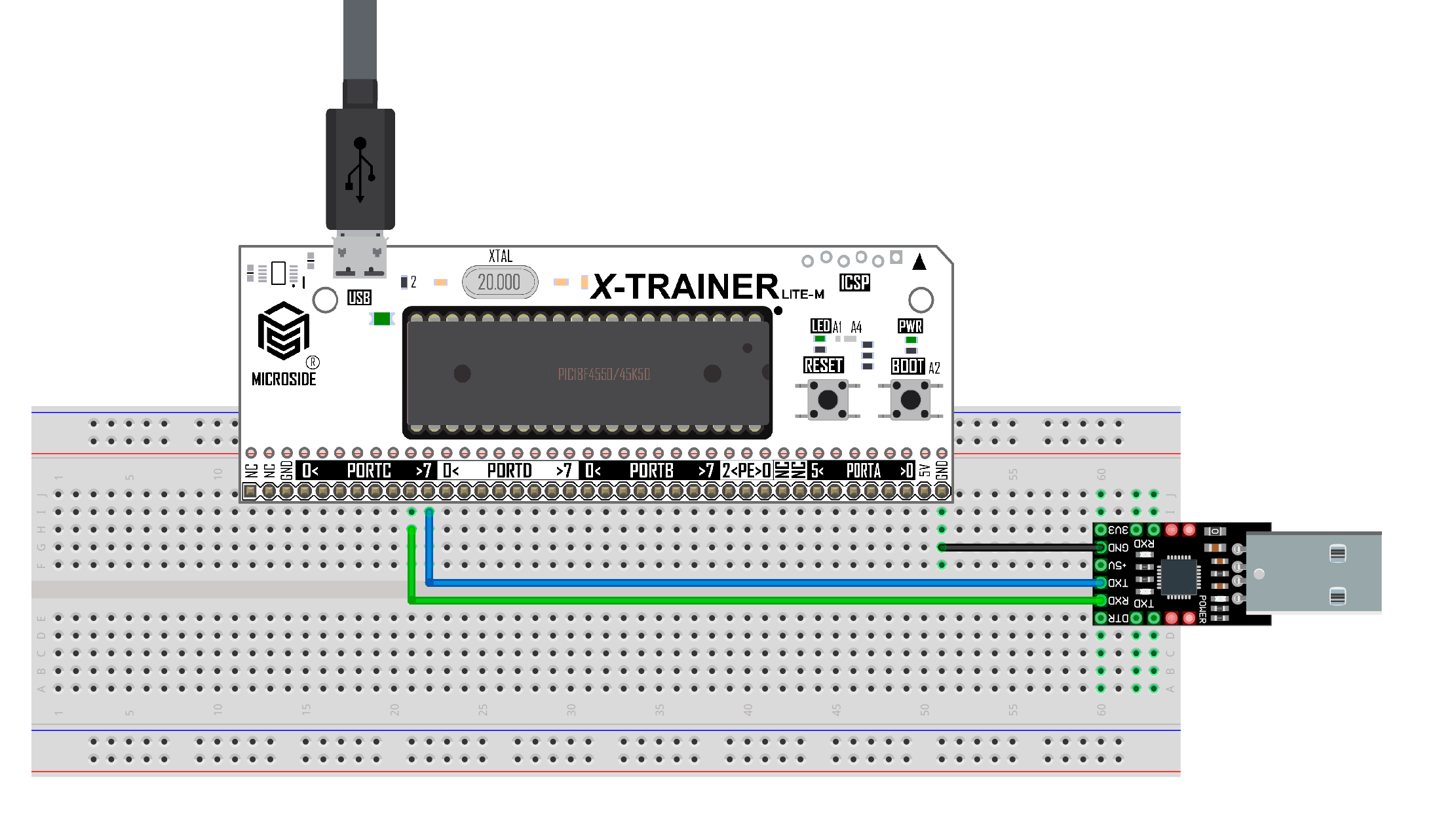
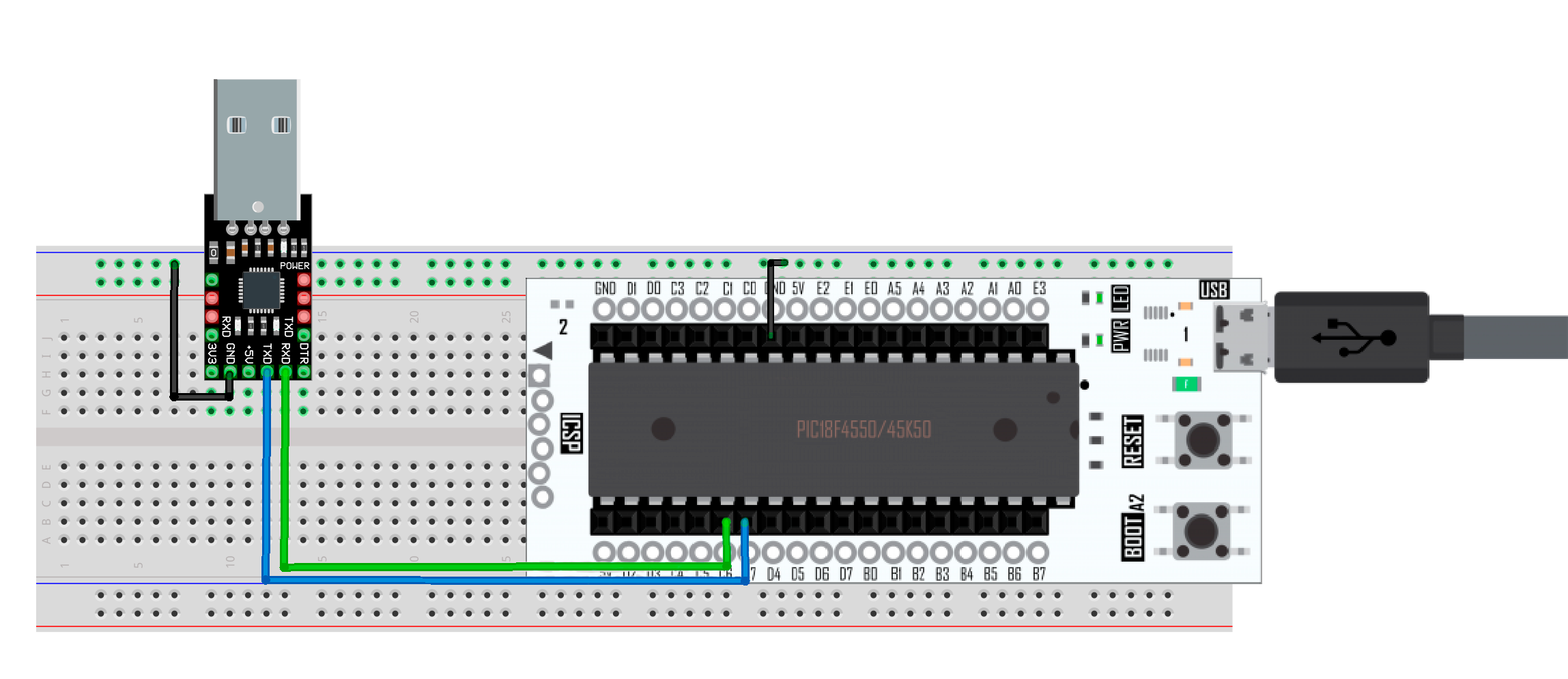
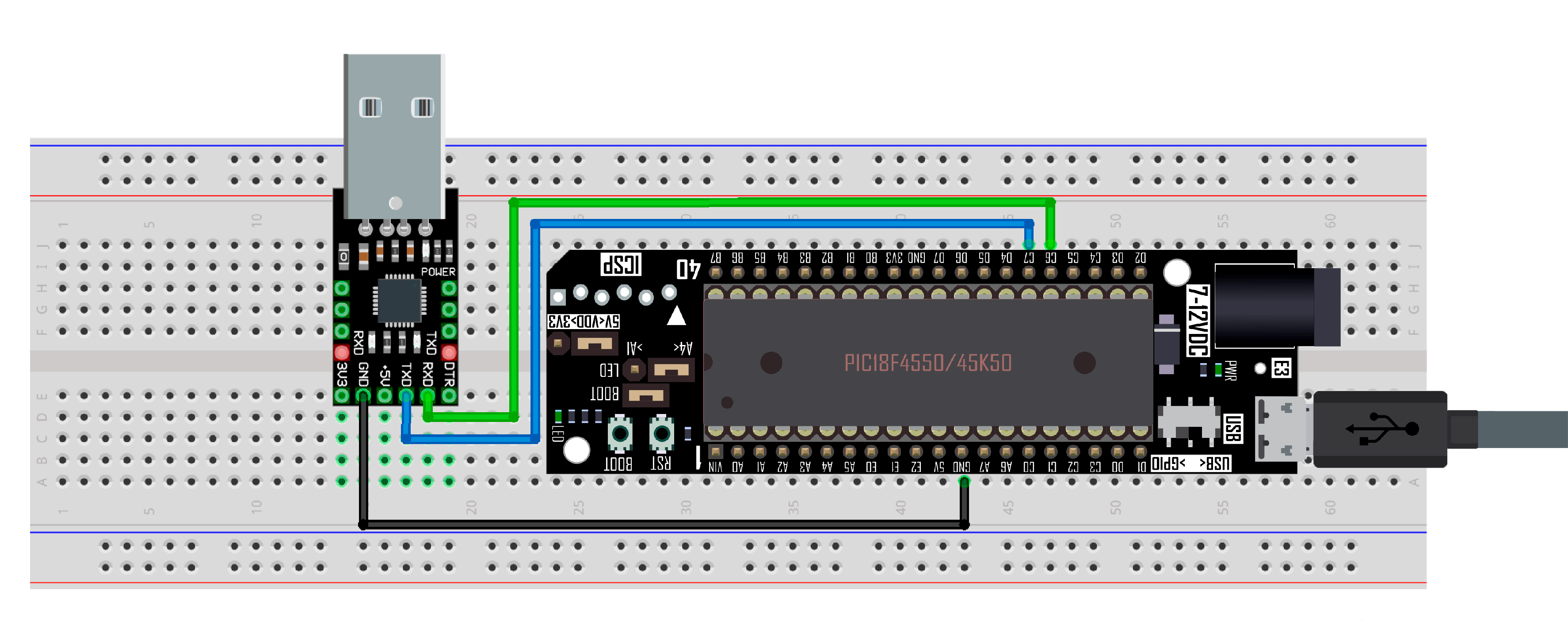
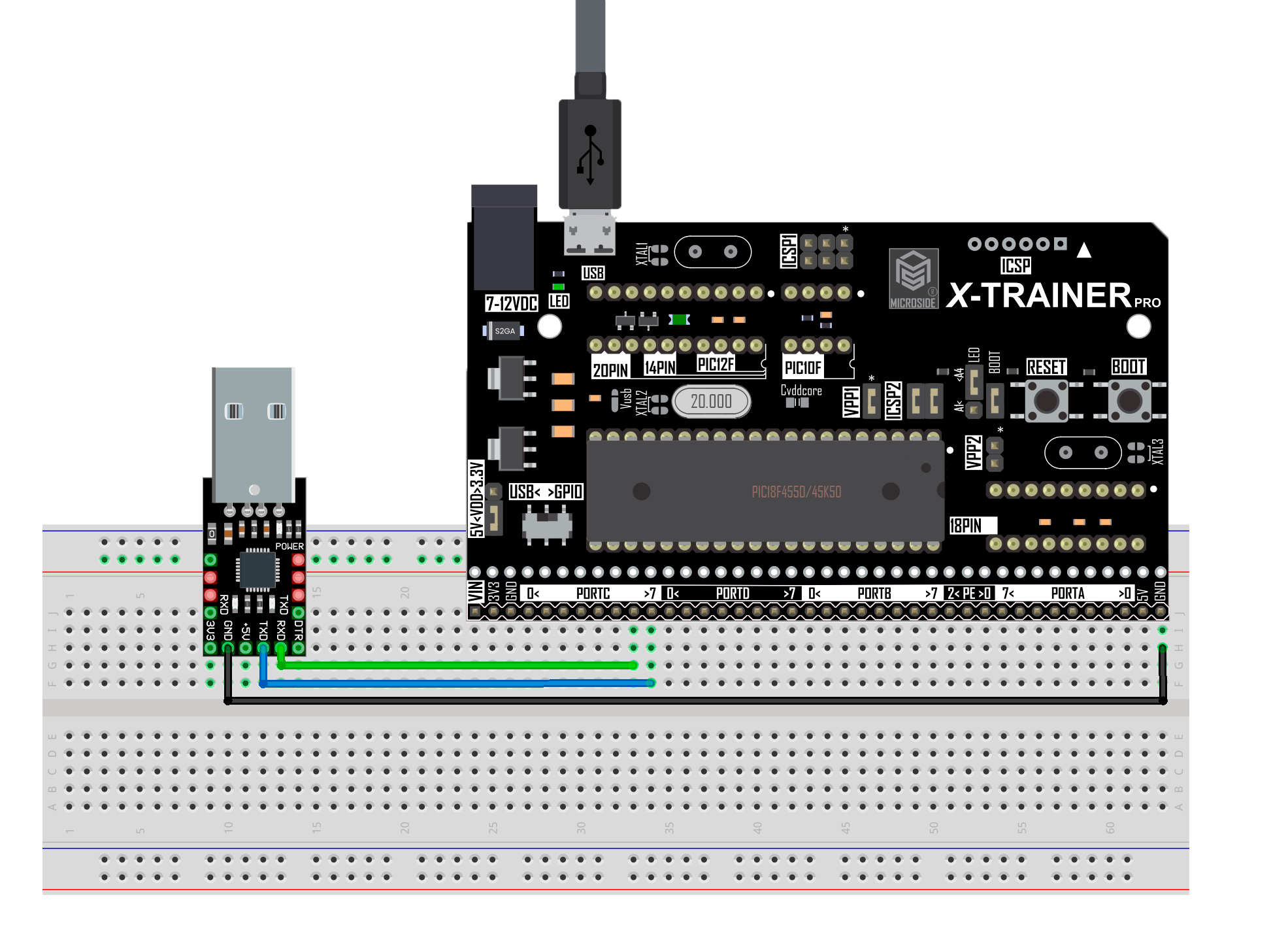
**1.** En el apartado de “[**Diagrama Esquemático**](#diagrama-esquematico)” selecciona el modelo de tu tarjeta, realiza las conexiones que se muestran en la imagen y conéctala a la computadora.
{% hint style="info" %}
Las conexiones mostradas en los diagramas esquemáticos son las mismas ya sea que la tarjeta **X-TRAINER** posea el **PIC18F4550** o el **PIC18F45K50**.
{% endhint %}
**2.** Ejecuta **PIC C Compiler**, crea un nuevo proyecto con el código fuente que se encuentra en el apartado "[**Código**](#codigo)" y compila el programa.
{% hint style="success" %}
Si tienes dudas de cómo realizar los pasos anteriores puedes encontrar un manual de **PIC C Compiler** a través del siguiente [**link**](https://docs.microside.com/practicas/ides/pic-c-compiler-ccs).
{% endhint %}
**3.** Abre el **Software X-TRAINER Suite v1.0** en el apartado **PIC18F4550/45K50**, selecciona el archivo .hex generado al compilar el proyecto y programa la tarjeta.
{% hint style="success" %}
Si tienes dudas de cómo realizar los pasos anteriores puedes encontrar un manual del **Software X-TRAINER Suite v1.0**. a través del siguiente[ **link**](https://docs.microside.com/tarjetas-de-desarrollo/software-x-trainer-suite).
{% endhint %}
**4.** Al terminar de programar, la tarjeta **X-TRAINER** se reiniciará automáticamente y se ejecutará el programa de esta práctica.
**5.** En el Software Hercules, abre el apartado “Serial” para lograr la comunicación con el módulo convertidor USB a Serial UART y envía los caracteres de esta práctica. En el siguiente [**link**](https://files.gitbook.com/v0/b/gitbook-x-prod.appspot.com/o/spaces%2FbyV2zAlQAiqg46a3Lr8z%2Fuploads%2FSVnQgfr10nHlgs1Zog3B%2FHercules-enviando-un-0%20MICROSIDE.png?alt=media\&token=b28cc3a6-4b5f-412b-9c6f-b0e043d8e153) encontrarás una imagen de referencia del envío de comandos a través del software Hercules.
## **Diagrama esquemático**
Selecciona el modelo de tu tarjeta **X-TRAINER.**
{% tabs %}
{% tab title="LITE M R2" %}
{% endtab %}
{% tab title="LITE M R3" %}
{% endtab %}
{% tab title="LITE F" %}
{% endtab %}
{% tab title="DIP" %}
{% endtab %}
{% tab title="DIP R3" %}
{% endtab %}
{% tab title="PRO R2" %}
{% endtab %}
{% tab title="PRO R3" %}
{% endtab %}
{% tab title="PRO R4" %}
{% endtab %}
{% endtabs %}
## **Código**
{% tabs %}
{% tab title="PIC18F4550" %}
{% embed url="" %}
{% endtab %}
{% tab title="PIC18F45K50" %}
{% embed url="" %}
{% endtab %}
{% endtabs %}
## **Descargas**