> For the complete documentation index, see [llms.txt](https://docs.microside.com/llms.txt). Markdown versions of documentation pages are available by appending `.md` to page URLs; this page is available as [Markdown](https://docs.microside.com/practicas/mplab-x-ide/xc8-compiler/pic18f4550-or-pic18f45k50/9-led-rgb.md).
# 9 - LED RGB
> #### MPLAB X IDE - XC8 Compiler
>
> [**PIC18F4550 / PIC18F45K50**](https://docs.microside.com/practicas/mplab-x-ide/xc8-compiler/pic18f4550-or-pic18f45k50)
## **Introducción**
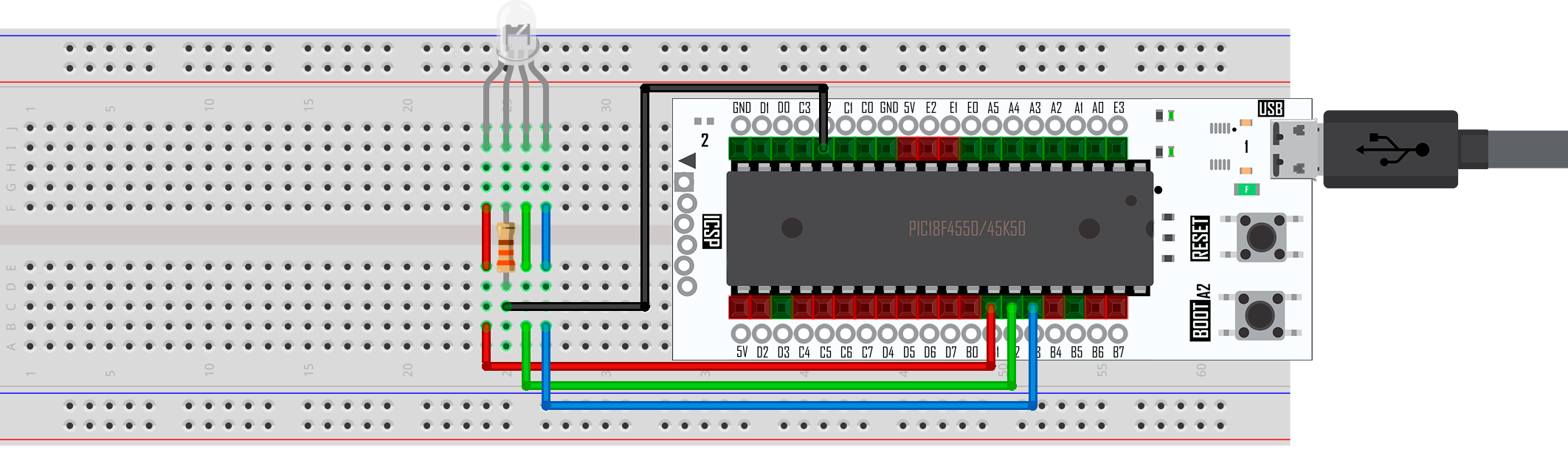
En esta práctica se regula la intensidad luminosa de cada color (Rojo-Verde-Azul) de un LED RGB de cátodo común, variando el ciclo de trabajo mediante un PWM (modulador de ancho de pulso).
## **Descripción**
En esta práctica se realiza un control PWM para regular la intensidad luminosa de cada color de un LED RGB de cátodo común, por medio de un puerto PWM, usando la tarjeta **X-TRAINER** con el **PIC18F4550/PIC18F45K50**.
**Materiales:**
1 x Tarjeta **X-TRAINER**. [**Manuales**](https://docs.microside.com/tarjetas-de-desarrollo/x-trainer) | [**Comprar**](https://www.microside.com/shop/category/entrenadores-pic-1)
1 x Módulo programador **XCU** o **XCU Lite.** [**Manuales**](https://docs.microside.com/programadores-pics-and-avrs/pic-and-avr) **|** [**Comprar**](https://www.microside.com/shop/category/programadores-pics-avrs-15)
1 x LED RGB de cátado común.
1 x Resistencia 330 Ohms.
1 x Protoboard de 830 puntos.
1 x Juego de cables Dupont.
1 x Cable micro USB.
**Software:**
Windows 7 o posterior.
MPLAB X IDE. [**Descarga**](https://www.microchip.com/mplab/mplab-x-ide)
Compilador XC8. [**Descarga**](https://www.microchip.com/en-us/development-tools-tools-and-software/mplab-xc-compilers)
X-TRAINER Suite v1.0 [**Descarga**](https://raw.githubusercontent.com/MICROSIDE-TECHNOLOGY/microside_download_archive/main/Tools/X-TRAINER%20Suite/X-TRAINER%20Suite%20Setup.zip)
MPLAB Code Configurator. (**Solo para PIC18F45K50**)
## **Procedimiento**
1. En el apartado de “[**Diagrama esquemático**](#diagrama-esquematico)” selecciona el modelo de tu tarjeta, realiza las conexiones que se muestran en la imagen y conéctala a la computadora.
{% hint style="info" %}
Las conexiones mostradas en los diagramas esquemáticos son las mismas ya sea que la tarjeta **X-TRAINER** posea el **PIC18F4550** o el **PIC18F45K50**.
{% endhint %}
2. Ejecuta **MPLAB X IDE** y crea un nuevo proyecto con el código fuente que se encuentra en el apartado "[**Código**](#codigo)".
3. Si cuentas con un **PIC18F45K50** ejecuta MCC (MPLAB Code Configurator) y configura los diferentes apartados como lo muestran las siguientes imágenes.
{% hint style="warning" %}
En caso de utilizar un **PIC18F4550** omite este paso.
{% endhint %}
* [**Project Resources**](https://files.gitbook.com/v0/b/gitbook-x-prod.appspot.com/o/spaces%2FbyV2zAlQAiqg46a3Lr8z%2Fuploads%2FSkz5A8JjXxRC1Sib1bNJ%2F8_Project_Resources.webp?alt=media\&token=c34d3131-692a-43f1-93f5-0e8fb58a3e30)
* [**System Module**](https://files.gitbook.com/v0/b/gitbook-x-prod.appspot.com/o/spaces%2FbyV2zAlQAiqg46a3Lr8z%2Fuploads%2FC6ojge7ryPi2OcAKxsYD%2FComun%20System%20module.webp?alt=media\&token=b82ed185-a2da-44f8-89a7-fb5245769117)
* [**Device Resources**](https://files.gitbook.com/v0/b/gitbook-x-prod.appspot.com/o/spaces%2FbyV2zAlQAiqg46a3Lr8z%2Fuploads%2F7gO2hUCwNSkYpIzQoPu2%2FComun%20Device%20Resource.webp?alt=media\&token=0eef8588-1608-4550-8b5a-f7c3c24bdde3)
* [**Pin Manager**](https://files.gitbook.com/v0/b/gitbook-x-prod.appspot.com/o/spaces%2FbyV2zAlQAiqg46a3Lr8z%2Fuploads%2Ff2JZS3DsBvmC3l6vBT9j%2F9_PIN_MANAGER.webp?alt=media\&token=d27f54b9-ab93-4d2a-b6fa-82bde1d50b02)
* [**Pin Module**](https://files.gitbook.com/v0/b/gitbook-x-prod.appspot.com/o/spaces%2FbyV2zAlQAiqg46a3Lr8z%2Fuploads%2F1zyjBNqtS1u3wDLGoFMB%2F9_PIN_MODULE.webp?alt=media\&token=94f48ac8-732f-44fc-b3b1-0603b1480f23)
* [**ECCP**](https://files.gitbook.com/v0/b/gitbook-x-prod.appspot.com/o/spaces%2FbyV2zAlQAiqg46a3Lr8z%2Fuploads%2FsMXJhVzHqUFjNOg5YC5B%2F9_ECCP1.webp?alt=media\&token=62b00474-984d-4c46-948b-300308b05a3b)
* [**TMR**](https://files.gitbook.com/v0/b/gitbook-x-prod.appspot.com/o/spaces%2FbyV2zAlQAiqg46a3Lr8z%2Fuploads%2FD7B2PFb06YFscX238fjx%2F9_TMR2.webp?alt=media\&token=6972daa2-475f-49a6-bfec-67fd29fe89e0)
{% hint style="success" %}
Si tienes dudas de cómo realizar los pasos anteriores puedes encontrar un manual de **MCC (MPLAB Code Configurator)** a través del siguiente [**link**](https://docs.microside.com/practicas/ides/mplab-code-configurator-mcc-mplab-x-ide).
{% endhint %}
4. Realiza los siguientes pasos para configurar el **bootloader** y poder programar la tarjeta **X-TRAINER**:
* Da clic en ***File*** y ***Project Properties***.
* Selecciona ***Building***, marca la casilla ***Insert unprotected checksum in user ID memory*** y da clic en ***Apply***.
* Selecciona ***XC8 Linker***, despliega el apartado ***Option categories***: y selecciona ***Memory model**.* \
En la sección de ***ROM ranges*** escribe **2000-7f00** y da clic en ***Apply***.
* Despliega nuevamente el apartado ***Option categories:*** y selecciona ***Additional options***. En la sección de ***Codeoffset*** escribe **2000**, da clic en ***Apply*** y por último da clic en ***OK***.
5. Una vez realizadas las configuraciones del bootloader compila el proyecto.
{% hint style="success" %}
Para compilar el proyecto dirígete a la barra de herramientas superior y da clic en el icono señalado.
{% endhint %}
6. Abre el **Software X-TRAINER Suite v1.0** en el apartado **PIC18F4550/45K50**, selecciona el archivo .hex generado al compilar el proyecto y programa la tarjeta.
{% hint style="success" %}
Si tienes dudas de cómo realizar los pasos anteriores puedes encontrar un manual del **Software X-TRAINER Suite v1.0**. a través del siguiente[ **link**](https://docs.microside.com/tarjetas-de-desarrollo/software-x-trainer-suite).
{% endhint %}
7. Al terminar de programar, la tarjeta **X-TRAINER** se reiniciará automáticamente y se ejecutará el programa de esta práctica.
## **Diagrama esquemático**
Selecciona el modelo de tu tarjeta **X-TRAINER.**
{% tabs %}
{% tab title="LITE M R2" %}
{% endtab %}
{% tab title="LITE M R3" %}
{% endtab %}
{% tab title="LITE F" %}
{% endtab %}
{% tab title="DIP" %}
{% endtab %}
{% tab title="DIP R3" %}
{% endtab %}
{% tab title="PRO R2" %}
{% endtab %}
{% tab title="PRO R3" %}
{% endtab %}
{% tab title="PRO R4 " %}
{% endtab %}
{% endtabs %}
## **Código**
{% tabs %}
{% tab title="PIC18F4550" %}
{% embed url="" %}
{% endtab %}
{% tab title="PIC18F45K50" %}
{% embed url="" %}
{% endtab %}
{% endtabs %}
## **Descargas**