# PIC C Compiler CCS

<figure><img src="https://177299348-files.gitbook.io/~/files/v0/b/gitbook-x-prod.appspot.com/o/spaces%2FbyV2zAlQAiqg46a3Lr8z%2Fuploads%2F9V148TdLeVLd97nTRYG5%2Fimage.png?alt=media&#x26;token=9251e541-791e-4dcc-afc6-39cff1c69870" alt="" width="287"><figcaption></figcaption></figure>

**PIC C Compiler CCS** es un software diseñado para la programación de microcontroladores PIC. El software es compatible con una amplia variedad de microcontroladores PIC.

### Descargar

Puedes encontrar el software a través del siguiente [**link**](http://www.ccsinfo.com/ccsfreedemo.php)**,** posteriormente realiza su instalación.

<table data-view="cards"><thead><tr><th align="center"></th><th data-hidden data-card-target data-type="content-ref"></th></tr></thead><tbody><tr><td align="center"><mark style="color:green;"><strong>PIC C Compiler CCS</strong></mark></td><td><a href="http://www.ccsinfo.com/ccsfreedemo.php">http://www.ccsinfo.com/ccsfreedemo.php</a></td></tr></tbody></table>

### Crear un nuevo proyecto

1. Una vez instalado el software, se debe crear un nuevo proyecto, para ello dirígete al menú superior de la ventana del programa, selecciona ***File***, da clic en ***New*** y después en ***Source File***.

<figure><img src="https://177299348-files.gitbook.io/~/files/v0/b/gitbook-x-prod.appspot.com/o/spaces%2FbyV2zAlQAiqg46a3Lr8z%2Fuploads%2F2u6pDGEGXCVyAtH0EPLA%2FManual%20de%20PIC%20C%20Compiler%20Creaci%C3%B3n%20de%20nuevo%20proyecto.png?alt=media&#x26;token=d56e78af-a32e-4366-ab75-8b54b6977127" alt=""><figcaption></figcaption></figure>

2. A continuación, se muestra la siguiente ventana, asigna el nombre del proyecto, su ubicación de guardado y da clic en ***Guardar***.&#x20;

<figure><img src="https://177299348-files.gitbook.io/~/files/v0/b/gitbook-x-prod.appspot.com/o/spaces%2FbyV2zAlQAiqg46a3Lr8z%2Fuploads%2FB1JXYKRjxAh1UoPOCjEe%2FManual%20de%20PIC%20C%20Compiler%20My%20proyect.png?alt=media&#x26;token=c91f4961-fca1-4dcc-b092-de87b7a7d2d3" alt=""><figcaption></figcaption></figure>

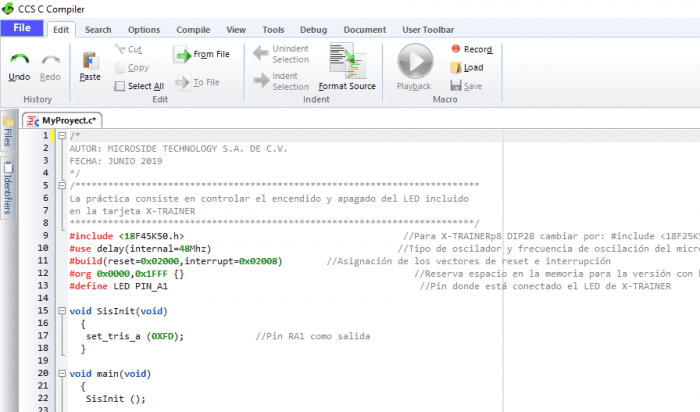
3. Ya creado el proyecto, se muestra la siguiente ventana para comenzar a escribir el código.

<figure><img src="https://177299348-files.gitbook.io/~/files/v0/b/gitbook-x-prod.appspot.com/o/spaces%2FbyV2zAlQAiqg46a3Lr8z%2Fuploads%2Fg2GOTdpt6vW5HFWVd38L%2FManual%20de%20PIC%20C%20Compiler%20Ventana%20de%20programaci%C3%B3n.png?alt=media&#x26;token=f1b6213d-9596-48cd-9fc0-014f96f452a1" alt=""><figcaption></figcaption></figure>

### Compilar&#x20;

1. Para realizar la compilación del proyecto, dirígete al menú superior y da clic en la pestaña ***Compile***.
2. Da clic en la opción ***Compile*** y con ello empezará a compilar el proyecto.

<figure><img src="https://177299348-files.gitbook.io/~/files/v0/b/gitbook-x-prod.appspot.com/o/spaces%2FbyV2zAlQAiqg46a3Lr8z%2Fuploads%2FZXYpLPokdl1yHZeEarEQ%2FManual%20de%20PIC%20C%20Compiler%20Compilaci%C3%B3n.png?alt=media&#x26;token=8f8d28af-922e-4510-ae17-49f741980c28" alt=""><figcaption></figcaption></figure>

1. ¡Listo! Ahora puedes cargar tu código en la tarjeta.