# Librería USB - MPLAB X IDE

### **Descargar**

Puedes encontrar la librería a través del siguiente [**link**](http://ww1.microchip.com/downloads/en/softwarelibrary/mla_v2018_11_26_windows_installer.exe)**:**

<table data-card-size="large" data-view="cards"><thead><tr><th align="center"></th><th data-hidden data-card-target data-type="content-ref"></th></tr></thead><tbody><tr><td align="center"><mark style="color:green;"><strong>Librería USB - MPLAB X IDE</strong></mark></td><td><a href="http://ww1.microchip.com/downloads/en/softwarelibrary/mla_v2018_11_26_windows_installer.exe">http://ww1.microchip.com/downloads/en/softwarelibrary/mla_v2018_11_26_windows_installer.exe</a></td></tr></tbody></table>

### Instalar

1. Una vez descargado el archivo, ejecuta el instalador y da clic en ***Next***.

<figure><img src="https://177299348-files.gitbook.io/~/files/v0/b/gitbook-x-prod.appspot.com/o/spaces%2FbyV2zAlQAiqg46a3Lr8z%2Fuploads%2FnB9r0UTCJiUKz4PEOieo%2FInstalaci%C3%B3n%20de%20librer%C3%ADa%20USB%20para%20MPLAB%20X.png?alt=media&#x26;token=6936d6a1-cec3-4e7a-8b21-f7703d205575" alt="" width="525"><figcaption></figcaption></figure>

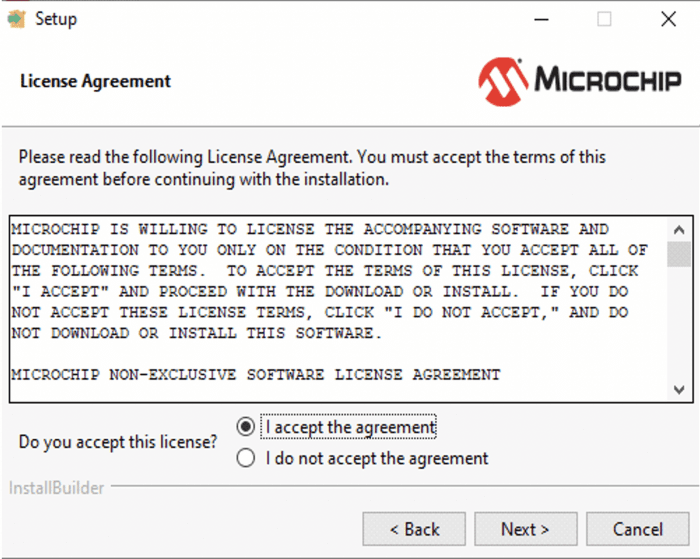
2. Acepta los términos y condiciones y da clic en ***Next***.

<figure><img src="https://177299348-files.gitbook.io/~/files/v0/b/gitbook-x-prod.appspot.com/o/spaces%2FbyV2zAlQAiqg46a3Lr8z%2Fuploads%2FaVSJWZ8NlwGQr44iErO1%2FInstalaci%C3%B3n%20de%20librer%C3%ADa%20USB%20para%20MPLAB%20X%20Terminos%20y%20Condiciones.png?alt=media&#x26;token=30cc1be5-048a-4754-b875-5ebacdb30e26" alt="" width="525"><figcaption></figcaption></figure>

3. Selecciona la dirección donde se instalarán los archivos y da clic en ***Next***.

<figure><img src="https://177299348-files.gitbook.io/~/files/v0/b/gitbook-x-prod.appspot.com/o/spaces%2FbyV2zAlQAiqg46a3Lr8z%2Fuploads%2FYmKkxyJ3PC5XnU8BhBHs%2FInstalaci%C3%B3n%20de%20librer%C3%ADa%20USB%20para%20MPLAB%20X%20Installation%20Directory.png?alt=media&#x26;token=11ba3dce-85d8-4ab0-8bef-375dc01eea75" alt="" width="525"><figcaption></figcaption></figure>

4. Selecciona la casilla ***USB Demo Projects*** y da clic en ***Next***.

<figure><img src="https://177299348-files.gitbook.io/~/files/v0/b/gitbook-x-prod.appspot.com/o/spaces%2FbyV2zAlQAiqg46a3Lr8z%2Fuploads%2F00f9OSY8kCmYCCB4AtDb%2FInstalaci%C3%B3n%20de%20librer%C3%ADa%20USB%20para%20MPLAB%20X%20Select%20Components.png?alt=media&#x26;token=b0fa2811-ce46-4997-a0b4-44b85f9a6c43" alt="" width="525"><figcaption></figcaption></figure>

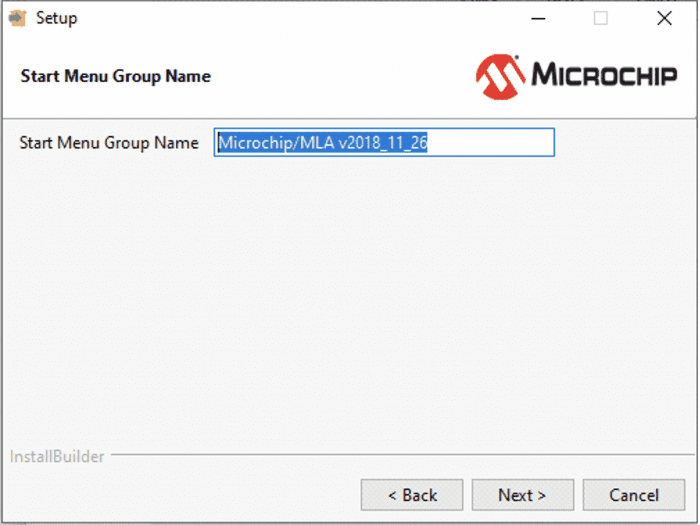
5. Da clic en ***Next*** y comenzará la instalación.

<figure><img src="https://177299348-files.gitbook.io/~/files/v0/b/gitbook-x-prod.appspot.com/o/spaces%2FbyV2zAlQAiqg46a3Lr8z%2Fuploads%2F3j8hGdHBREUik1PHkynp%2FInstalaci%C3%B3n%20de%20librer%C3%ADa%20USB%20para%20MPLAB%20X%20Start%20Menu%20Group%20Name.png?alt=media&#x26;token=bd492e3e-f1ee-4d8d-95c6-918ff8b8c60a" alt="" width="525"><figcaption></figcaption></figure>

6. Por último, una vez finalizada la instalación, da clic en ***Finish***.

<figure><img src="https://177299348-files.gitbook.io/~/files/v0/b/gitbook-x-prod.appspot.com/o/spaces%2FbyV2zAlQAiqg46a3Lr8z%2Fuploads%2FzJopnuDS0KkRp39Jqpyt%2FInstalaci%C3%B3n%20de%20librer%C3%ADa%20USB%20para%20MPLAB%20X%20Setup.png?alt=media&#x26;token=7f856f34-de89-406e-984c-074bcf3e1f28" alt="" width="525"><figcaption></figcaption></figure>

7. ¡Listo! Ahora ya cuentas con la **librería USB** para **MPLAB X IDE**.