> For the complete documentation index, see [llms.txt](https://docs.microside.com/llms.txt). Markdown versions of documentation pages are available by appending `.md` to page URLs; this page is available as [Markdown](https://docs.microside.com/ambientes-de-programacion-ides/instalar-una-libreria-en-arduino.md).
# Instalar una Librería en Arduino
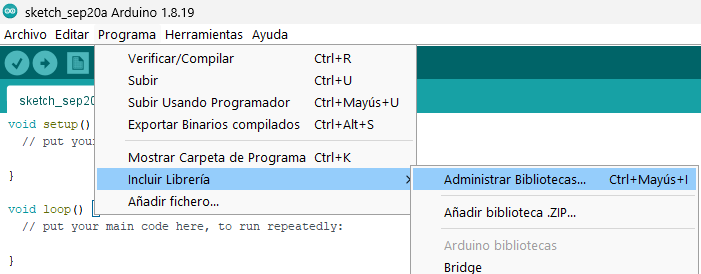
Ya abierto Arduino, para instalar una nueva librería, ve a la parte superior izquierda de la ventana del programa, selecciona **Programa**, clic en **Incluir Librería** y **Administrar Bibliotecas**.
Se mostrará la ventana **Gestor de librerías**. En recuadro superior derecho escribe la librería a buscar, en este caso es **keypad**. Selecciona la librería y da clic en **instalar**.
\
Una vez instalada la librería, el Gestor de Librerías nos mostrará la palabra **INSTALLED**, clic en cerrar**.**